
案例:YouTube 短片
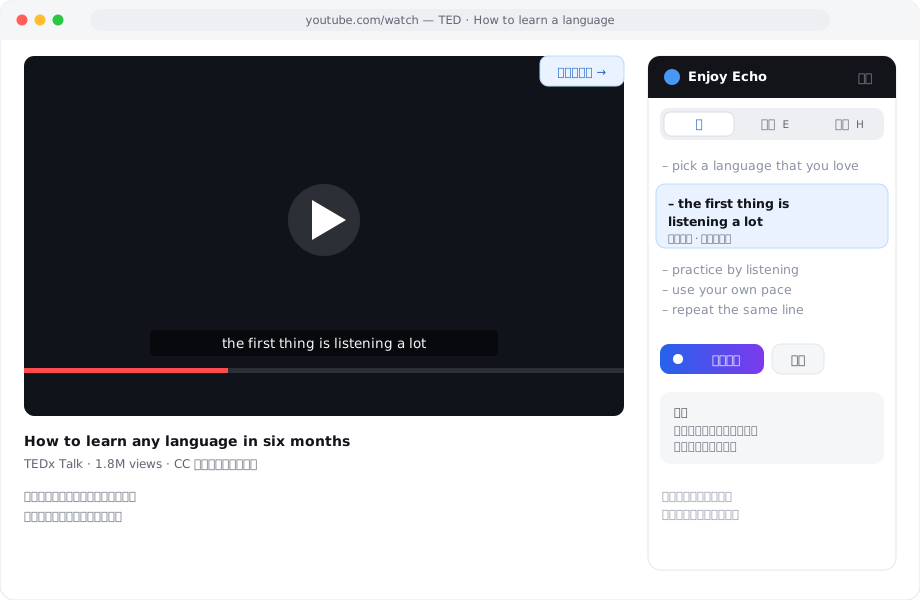
适合谁:喜欢短平快、被内容驱动的人;想利用通勤等碎片时间的人。
一个 15 分钟的 TED 演讲,字幕多半是人工校对过的,主题集中、语速平稳——拆成 60 句,够练一周。而且打开视频就能练,不用导入任何文件。
第一步:选对视频
Section titled “第一步:选对视频”- TED / TEDx 演讲:语速稳、结构清晰,字幕质量高,首选;
- vlog、教程:口语化,适合进阶;
- 先看视频有没有 CC 字幕标志——没有任何字幕的视频无法逐句练习(侧边栏会提示);
- 想要中文对照:不少视频带现成中文轨(CC 里可切换),在字幕菜单把副字幕设为它;没有时再选 自动翻译——逐句机翻、消耗积分,能找到现成翻译就别用;
- 素材语言要和视频语言一致(用英语演讲的视频选英语)。
第二步:装扩展,打开侧边栏
Section titled “第二步:装扩展,打开侧边栏”- 从 Chrome Web Store 安装 Enjoy Echo;
- 打开视频页,点扩展图标,侧边栏出现在视频一侧;
- 第一次会有三步引导:界面语言、母语、三个关键键(Space 播放 / E 跟读 / R 录音)。
视频照常在原页面播放,侧边栏负责字幕和练习——两边同时可见的宽窗口体验最好。
第三步:逐句循环
Section titled “第三步:逐句循环”一句完整的循环(细节见 跟读(Echo)):
- 听:Space 播放这一句,Shift+, 放慢;
- 跟读:按 E 循环这句,R 录音跟着念,G 回放对比;
- 评分:按 V 看发音评分,细到每个词;按 P 看音高曲线,蓝线原声、紫线你(YouTube 可以抓到视频音频;Netflix 受 DRM 限制没有原声线);
- 过关 → D 下一句;不过关 → 缩小区间反复磨那几个词([ ])。字幕把一个完整句子切成多行的,点循环区边缘的 「+ 加入循环」 把几行拼回整句再练。
选中任何词可以查词并加入生词本,回家后在 Web 应用或 Enjoy Player 里按间隔复习。
提醒:扩展没有逐词「高亮」
Section titled “提醒:扩展没有逐词「高亮」”平台字幕只有整句时间戳,下划线无法跟随播放,所以扩展里没有逐词高亮;逐词发音评分不受影响——Azure 拿你的录音和文本逐词对比打分,与字幕的时间精度无关,扩展里照样看到每个词的颜色和音素细节。日常练口语这完全够用;如果某个演讲你特别想连高亮也要——
一个可执行的周计划
Section titled “一个可执行的周计划”- 周一:通听整场演讲(纯听 + 查词),挑出 10 句「想说得一样好」的;
- 周二到周五:每天 15 分钟,练其中 2–3 句(听 → 跟读 → 评分);
- 周末:听写这 10 句里最难的 5 句;生词本过一遍。
一个月两场演讲练透,你会在自己的语音里听到变化。
这个案例适合配合
Section titled “这个案例适合配合”- 安装 与 侧边栏与练习 —— 扩展的全部细节;
- YouTube 与 Netflix —— 平台差异与常见问题;
- 查词与生词本 —— 查过的词怎么复习。
发现说明书有误或过时?提交 issue